Как сравнить два PDF и найти, что изменилось
Автор: команда ShamsPDF
Договор вернули «с парой мелких правок». Рассказываем, как сравнить два PDF и найти каждое изменённое слово, новую страницу и сдвинутую подпись, не читая обе версии строчка за строчкой.
Вторая сторона присылает договор обратно: «Мы внесли пару мелких правок, ничего серьёзного». В договоре 18 страниц. Если сравнивать обе версии вручную, строчку за строчкой, уйдёт час, и всё равно останется ощущение, что что-то пропустили.
Если сравнить два PDF автоматически, это займёт минуту, и программа заметит то, что пропустят уставшие глаза. Ниже — как это сделать, как читать результат и чего от сравнения ждать не стоит.
Два вида различий
Хорошее сравнение смотрит на документ с двух сторон:
- Различия в тексте: какие слова удалили, добавили или заменили. Это самое важное в договорах и регламентах: другая сумма, новый пункт, «обязан» превратилось в «вправе».
- Визуальные различия: что поменялось во внешнем виде страницы. Так видно то, что сравнение текста не поймает: подпись переехала, логотип заменили, таблица выглядит по-другому, появилась другая картинка или новая печать.
Сравнить PDF показывает и то и другое.
Пошагово
- Откройте Сравнить PDF.
- Сначала добавьте исходную версию.
- Затем — изменённую.
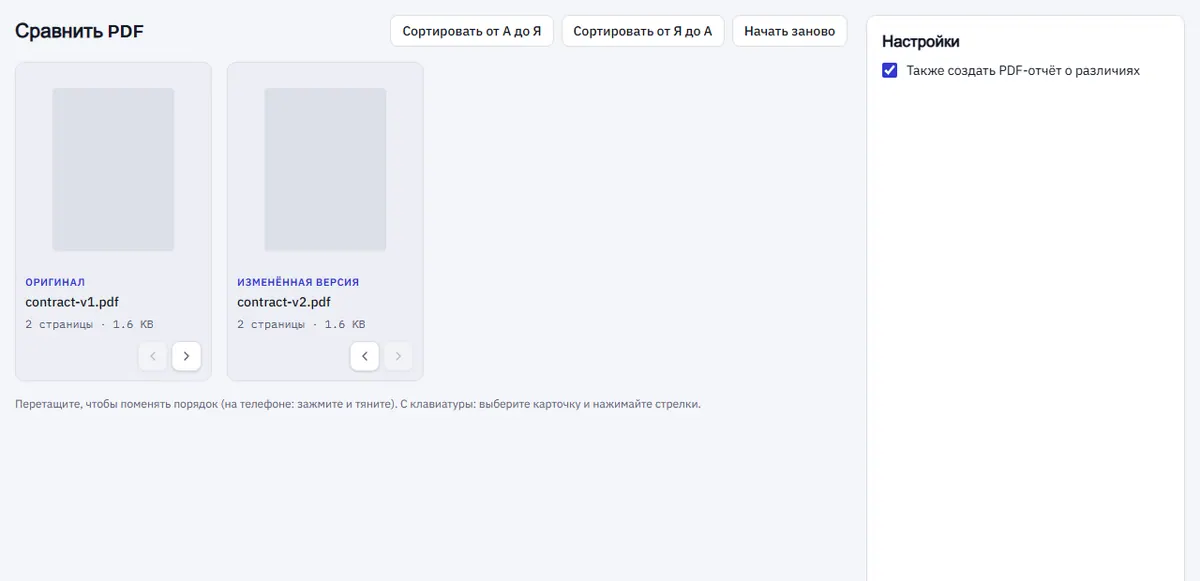
- Нажмите Сравнить PDF.
- Посмотрите сводку сверху, например: изменено 4 страницы, добавлена 1.
- Откройте каждую изменённую страницу и посмотрите различия.
Сравнение идёт прямо в браузере. Ни один из файлов никуда не загружается, а для конфиденциальных договоров и внутренних отчётов это важно.
Как читать результат
Для каждой изменённой страницы можно переключаться между видами:
- «Текст»: удалённые слова красным, добавленные — зелёным, в порядке чтения. Здесь проверяют формулировки.
- «Визуально»: оригинал, изменённая версия и наложение «Различия», где всё неизменённое приглушено, а изменения сразу бросаются в глаза.

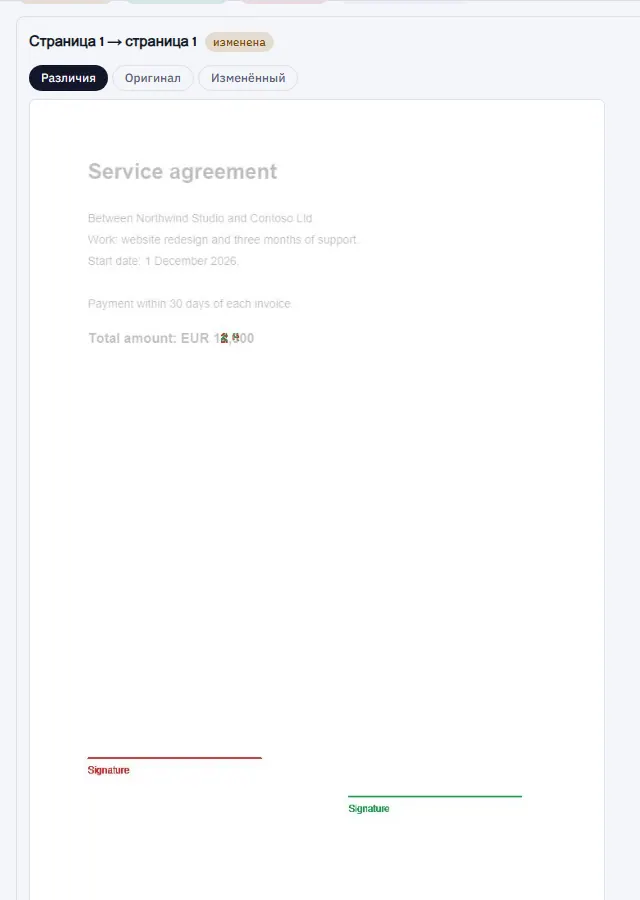
Добавленные и удалённые страницы сопоставляются автоматически. Поэтому одна вставленная страница не делает «изменёнными» все страницы после неё.
Почему целый абзац показан как изменённый
Если вверху страницы добавили одну строку, всё, что ниже, сдвигается вниз. Внешне страница выглядит совсем иначе, хотя поменялась одна строчка. Настоящую правку ищите на вкладке «Текст»: там сравниваются слова, а не их положение на странице.
Бывает и так: документ заново сохранили с другим шрифтом или полями. Визуальных различий много, а в тексте не поменялось ничего. Прежде чем решить, что всё переписали, загляните во вкладку «Текст».
Как поделиться списком изменений
Нужно отправить список правок коллеге или юристу? Перед сравнением поставьте галочку «Также создать PDF-отчёт о различиях». Вы получите отчёт со всеми изменёнными страницами и различиями в тексте. Его можно приложить к письму или хранить вместе с договором.
Сравнение отсканированных документов
В скане PDF лежат картинки страниц, а не текст. Такие файлы сравниваются визуально, по пикселям, страница за страницей. Так хорошо видно новые печати, подписи и изменённые участки, но списка изменённых слов не будет.
Чтобы сравнить сканы по словам, сначала прогоните оба файла через Распознать PDF (OCR). Учтите: распознавание иногда ошибается в мелочах, и такие ошибки могут всплыть как крошечные «различия».
Полезные привычки при проверке правок
- Сравнивайте с той версией, которую вы действительно отправили, а не с ранним черновиком. Храните отправленные версии с понятными именами, например Договор-аренды-v3-отправлен-2026-05-02.pdf.
- Просите прислать изменённую версию в PDF, а не только Word с правками. Режим исправлений можно отключить или принять все правки перед отправкой, а сравнение PDF покажет всё.
- Числа проверяйте дважды: суммы, даты, сроки уведомления, проценты.
- Смотрите последние страницы: блок с подписями и приложения легко поменять и легко пропустить.
- Новые страницы читайте целиком: новое приложение может изменить смысл всего договора.
Чего сравнение не покажет
Сравнение показывает, что изменилось. Оно не скажет, можно ли с этой правкой согласиться и значат ли две разные формулировки юридически одно и то же. Для важных договоров используйте сравнение, чтобы показать специалисту, куда смотреть, а не вместо него.
Ещё оно не увидит изменений, которые никак не отражаются на странице, например другие скрытые метаданные. Если это важно, посмотрите свойства документа в Изменить свойства или проверьте файл через Проверку безопасности.
Где ещё пригодится
- Новые правила и условия: видно, что именно поменяли в новой версии пользовательского соглашения.
- Исправленные отчёты: проверить, что внесли нужные правки, и только их.
- Макеты для типографии: сравнить итоговый PDF для печати с согласованным макетом и поймать изменения в последний момент.
- Анкеты и бланки: убедиться, что в возвращённой форме не поменяли ничего, кроме заполненных полей.
Частые вопросы
Работает ли со сканами? Да, визуально. Отсканированные страницы сравниваются по пикселям, страница за страницей.
Почему весь абзац показан как изменённый? Если текст сдвинулся на строку, страница выглядит совсем иначе. На вкладке «Текст» видны настоящие изменения в словах.
Мои файлы куда-то загружаются? Нет. Оба документа сравниваются на вашем устройстве.
Сколько страниц можно сравнить? Жёсткого предела нет, но длинные документы обрабатываются дольше, особенно на телефоне.
Попробуйте сейчас: Сравнить PDF