Cara mengambil gambar dari PDF dengan kualitas asli
Oleh Tim ShamsPDF
Screenshot PDF hasilnya buram dan ukurannya tidak pas. Begini cara menyimpan setiap foto, logo, dan grafik dari PDF sebagai file terpisah, dengan resolusi aslinya.
Anda butuh foto dari sebuah brosur, logo dari kop surat, atau grafik dari laporan, tapi yang Anda punya cuma PDF-nya. Screenshot memang bisa, tapi hasilnya pas-pasan: gambar ikut resolusi layar, ada potongan halaman di sekitarnya, dan terlihat buram kalau dipakai di tempat lain.
Ada cara yang lebih baik. Gambar di dalam PDF sebenarnya tersimpan sebagai file sendiri, dan Anda bisa mengambilnya persis seperti aslinya. Panduan ini menjelaskan caranya, dan apa yang harus dilakukan kalau gambar yang Anda cari ternyata bukan gambar sungguhan.
Ekstrak atau konversi: apa bedanya?
Ada dua cara yang sangat berbeda untuk mengambil gambar dari PDF:
- Mengekstrak gambar menyimpan file gambar yang tertanam di dalam PDF: setiap foto, logo, atau grafik secara terpisah, dengan resolusi aslinya. Tidak ada yang digambar ulang.
- Mengubah halaman jadi gambar memotret setiap halaman utuh, lengkap dengan teks, margin, dan tata letaknya, dengan resolusi yang Anda pilih.
| Anda ingin… | Pakai |
|---|---|
| Foto-foto dari brosur | Ekstrak gambar |
| Logo untuk dipakai lagi | Ekstrak gambar |
| Satu halaman utuh sebagai gambar untuk media sosial | PDF ke JPG |
| Halaman dari PDF hasil scan | PDF ke JPG (setiap halamannya memang gambar) |
| Grafik yang dibuat dari garis dan bentuk | PDF ke JPG, lalu potong |
Langkah demi langkah: ekstrak gambar
- Buka Ekstrak gambar.
- Masukkan PDF Anda.
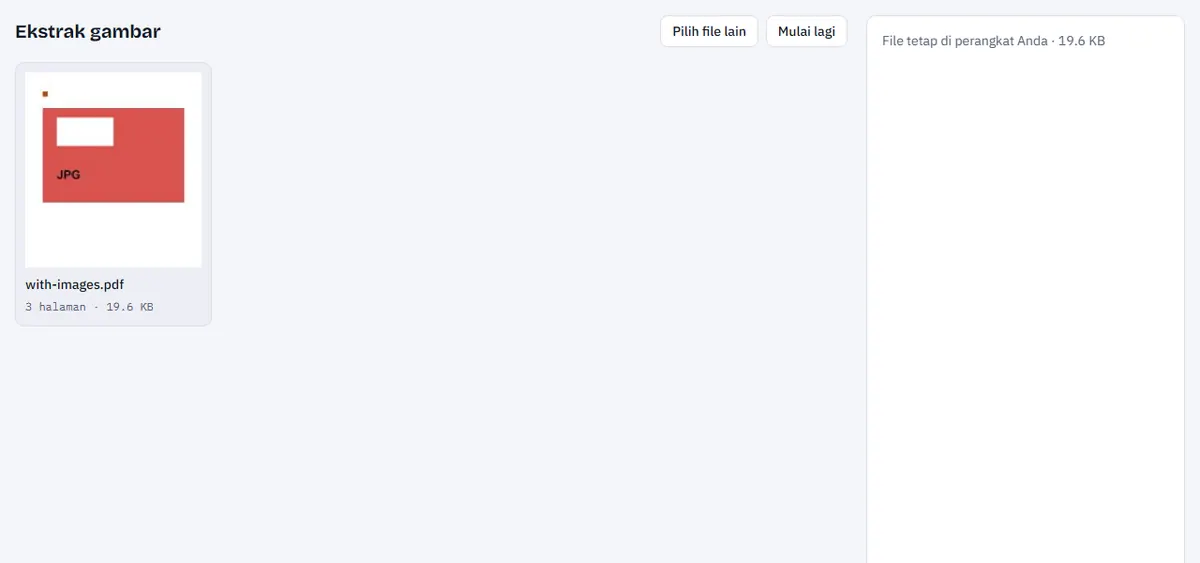
- Klik Ekstrak gambar. Semua gambar yang tertanam akan ditemukan dan disimpan.
- Unduh gambar satu per satu, atau semuanya sekaligus dalam satu file ZIP.
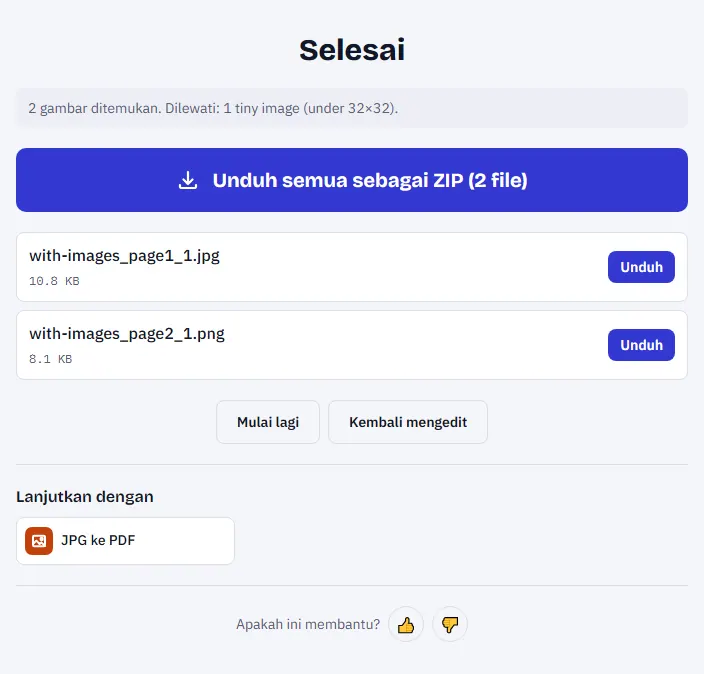
Gambar disimpan dalam format aslinya, biasanya JPG atau PNG, dan diberi nama sesuai halaman asalnya. Gambar yang muncul di banyak halaman, misalnya logo di setiap kop, hanya disimpan sekali. Tidak ada kompresi ulang, jadi kualitasnya tidak turun, dan PDF-nya sendiri tidak berubah.
Ekstraksi berjalan di browser Anda. PDF tidak pernah diunggah.
Kenapa ada gambar yang tidak muncul
Gambar vektor bukan gambar biasa. Grafik, diagram, ikon, dan banyak logo di PDF digambar dengan garis, lengkung, dan bentuk (gambar vektor), bukan disimpan sebagai foto. Di halaman memang terlihat seperti gambar, tapi tidak ada file gambar yang bisa diambil. Pakai PDF ke JPG dengan Cetak · 300 dpi untuk memotret halamannya, lalu potong bagian yang Anda perlukan.
PDF hasil scan berisi satu gambar per halaman. Pada hasil scan, satu halaman penuh adalah satu gambar. Hasil ekstraksinya ya gambar satu halaman penuh, sama saja dengan mengubah halaman jadi gambar. Kalau itu yang Anda dapat, pakai PDF ke JPG supaya bisa mengatur resolusinya.
Format gambar yang jarang dipakai. Ada beberapa jenis gambar di PDF yang tidak bisa disimpan sebagai file gambar biasa dengan cara ini. Hasilnya akan memberi tahu berapa gambar yang dilewati.
Gambar yang dipecah jadi potongan. Beberapa program menyimpan satu gambar besar sebagai beberapa potongan atau strip. Anda akan mendapat potongan-potongannya, yang perlu disatukan lagi di aplikasi edit gambar. Atau potret saja halamannya dengan PDF ke JPG.
Siap-siap dapat lebih banyak file dari yang terlihat
Ekstraksi mengambil semua yang tertanam: ikon kecil, tanda poin, tekstur latar, sampai lapisan untuk efek transparan. Brosur 10 halaman bisa menghasilkan puluhan file. Urutkan menurut ukuran file supaya cepat menemukan foto utamanya, karena biasanya foto utama yang paling besar.
Kualitas gambar: yang tersimpan, itulah yang Anda dapat
Gambar hasil ekstraksi punya resolusi persis seperti saat disimpan. Kalau desainer brosur memakai foto selebar 400 piksel, ya itu yang Anda dapat, walaupun saat dicetak kecil terlihat bagus. Ekstraksi tidak bisa menambah detail yang memang tidak ada.
Sebagai gambaran, foto yang dicetak selebar 10 cm dengan kualitas bagus butuh sekitar 1.200 piksel. Untuk web, gambar 800–1.600 piksel biasanya sudah cukup.
Pakai gambar hasil ekstraksi dengan bijak
Mengambil gambar dari PDF tidak mengubah siapa pemiliknya. Foto di brosur dan laporan sering hanya berlisensi untuk dokumen itu saja. Sebelum memakai ulang sebuah gambar:
- dokumen dan gambar milik Anda sendiri bebas dipakai,
- untuk yang lain, minta izin pemiliknya atau cek lisensinya,
- cantumkan sumber kalau lisensinya mewajibkan.
Tugas terkait
- Ubah gambar jadi PDF lagi: JPG ke PDF.
- Perkecil PDF dengan menurunkan kualitas gambar: Kompres PDF.
- Ambil teksnya juga: PDF ke teks mengambil semua teks, langsung di browser Anda.
- Ubah halaman untuk presentasi: PDF ke PowerPoint menjadikan setiap halaman satu slide.
Pertanyaan yang sering diajukan
Apakah gambarnya kualitas penuh? Ya. Gambar disimpan persis seperti di dalam PDF, tanpa kompresi ulang.
Kenapa ada gambar yang hilang? Gambar yang dibuat dari garis dan bentuk (gambar vektor) bukan gambar biasa, dan beberapa format langka tidak bisa diekstrak. Pakai PDF ke JPG untuk memotret halaman utuh.
Apakah PDF saya diunggah? Tidak. Ekstraksi dilakukan di perangkat Anda.
Bagaimana kalau tidak ada gambar yang ditemukan? Mungkin PDF-nya hasil scan (pakai PDF ke JPG), atau isinya hanya teks dan gambar vektor.
Coba sekarang: Ekstrak gambar