PDF से फ़ोटो कैसे निकालें, पूरी क्वालिटी में
ShamsPDF टीम द्वारा
PDF का स्क्रीनशॉट धुंधला आता है और साइज़ भी गलत। जानिए PDF की हर फ़ोटो, लोगो और चार्ट को अलग फ़ाइल में कैसे सेव करें, उसी रेज़ोल्यूशन में जिसमें वो PDF में रखी थी।
आपको किसी ब्रोशर की फ़ोटो चाहिए, लेटरहेड से लोगो, या रिपोर्ट से चार्ट, और आपके पास बस PDF है। स्क्रीनशॉट लेना काम तो करता है, पर आधा-अधूरा: इमेज स्क्रीन जितनी क्वालिटी में आती है, आसपास पेज का कुछ हिस्सा भी आ जाता है, और कहीं और लगाने पर वो धुंधली लगती है।
इससे बेहतर तरीका है। PDF के अंदर इमेज अलग फ़ाइलों की तरह रखी होती हैं, और आप उन्हें बिल्कुल वैसे ही बाहर निकाल सकते हैं। इस गाइड में देखिए ये कैसे करें, और तब क्या करें जब जो चीज़ आपको चाहिए वो असल में इमेज है ही नहीं।
इमेज निकालना और पेज को इमेज बनाना: फ़र्क क्या है?
PDF से तस्वीरें निकालने के दो बिल्कुल अलग तरीके हैं:
- इमेज निकालना: PDF के अंदर रखी इमेज फ़ाइलें सेव होती हैं। हर फ़ोटो, लोगो या चार्ट अलग से, अपने असली रेज़ोल्यूशन में। कुछ भी दोबारा नहीं बनता।
- पेज को इमेज में बदलना: पूरे पेज की तस्वीर बनती है, टेक्स्ट, मार्जिन और लेआउट समेत, आपके चुने रेज़ोल्यूशन में।
| आपको चाहिए… | ये इस्तेमाल करें |
|---|---|
| ब्रोशर की फ़ोटो | इमेज निकालें |
| दोबारा इस्तेमाल के लिए लोगो | इमेज निकालें |
| सोशल मीडिया के लिए पूरा पेज एक तस्वीर में | PDF से JPG |
| स्कैन की हुई PDF के पेज | PDF से JPG (हर पेज खुद एक इमेज है) |
| लाइनों और आकारों से बना चार्ट | PDF से JPG, फिर क्रॉप करें |
स्टेप बाय स्टेप: इमेज निकालें
- इमेज निकालें खोलें।
- अपनी PDF डालें।
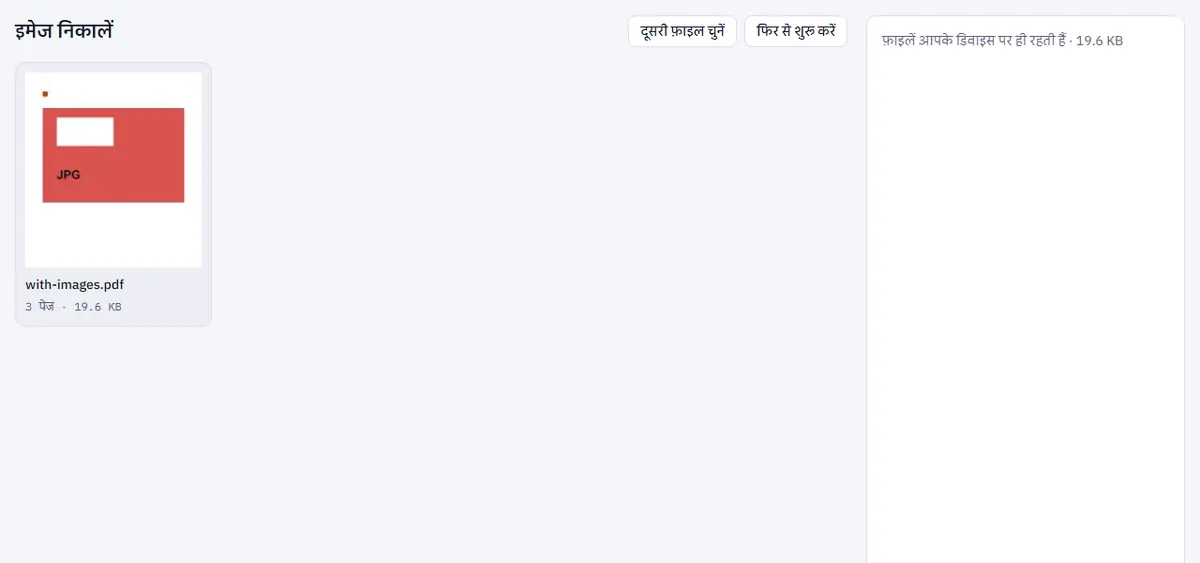
- इमेज निकालें पर क्लिक करें। PDF के अंदर की हर इमेज ढूँढकर सेव हो जाती है।
- इमेज एक-एक करके डाउनलोड करें, या सब एक साथ ZIP में।
इमेज उसी फ़ॉर्मेट में सेव होती हैं जिसमें वो रखी थीं, आम तौर पर JPG या PNG, और उनके नाम में उस पेज का नंबर होता है जहाँ से वो आईं। जो इमेज कई पेजों पर है, जैसे हर हेडर में लगा लोगो, वो सिर्फ़ एक बार सेव होती है। कुछ भी दोबारा कंप्रेस नहीं होता, इसलिए क्वालिटी ज़रा भी नहीं घटती, और PDF में भी कोई बदलाव नहीं होता।
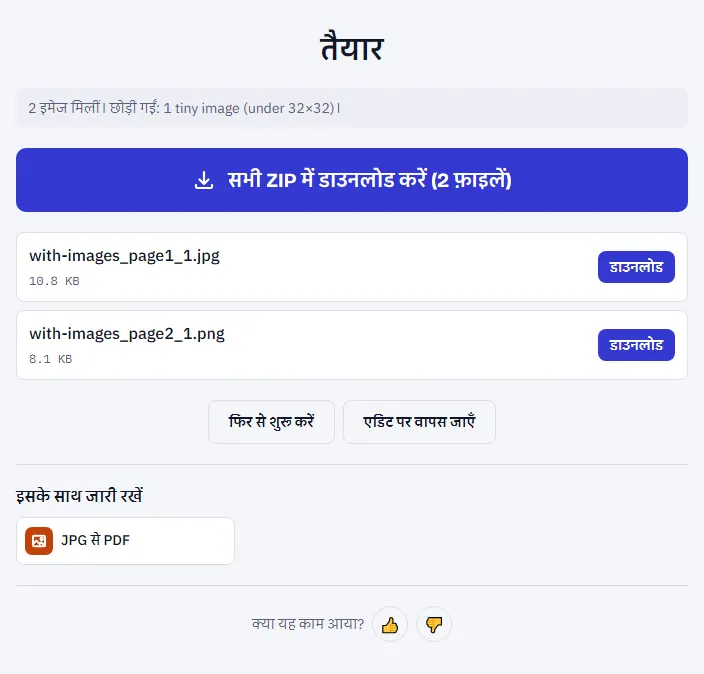
ये काम आपके ब्राउज़र में होता है, PDF कभी अपलोड नहीं होती।
कुछ इमेज क्यों नहीं दिखतीं
वेक्टर ग्राफ़िक्स इमेज नहीं होते। PDF में चार्ट, डायग्राम, आइकन और कई लोगो लाइनों, कर्व और आकारों से बनाए जाते हैं (इन्हें वेक्टर ग्राफ़िक्स कहते हैं), तस्वीर की तरह रखे नहीं जाते। पेज पर वो इमेज जैसे दिखते हैं, पर निकालने के लिए कोई इमेज फ़ाइल होती ही नहीं। ऐसे में PDF से JPG में प्रिंट · 300 dpi चुनकर पेज की तस्वीर लें, फिर जो हिस्सा चाहिए उसे क्रॉप कर लें।
स्कैन की हुई PDF में हर पेज एक इमेज होता है। स्कैन में पूरा पेज एक ही तस्वीर होता है। इमेज निकालने पर आपको पूरे पेज की तस्वीरें मिलेंगी, बिल्कुल पेज को इमेज बनाने जैसी। अगर यही मिल रहा है, तो रेज़ोल्यूशन पर ज़्यादा कंट्रोल के लिए PDF से JPG इस्तेमाल करें।
कुछ कम चलने वाले इमेज फ़ॉर्मेट। PDF में इस्तेमाल होने वाले कुछ इमेज टाइप इस तरीके से आम इमेज फ़ाइल में सेव नहीं हो पाते। नतीजे में बताया जाता है कि कितनी इमेज छोड़ी गईं।
टुकड़ों में बँटी इमेज। कुछ प्रोग्राम एक बड़ी तस्वीर को कई पट्टियों या टुकड़ों में रखते हैं। आपको वही टुकड़े मिलेंगे, जिन्हें किसी इमेज एडिटर में जोड़ना पड़ेगा, या फिर PDF से JPG से पूरे पेज की तस्वीर ले लें।
जितनी दिखती हैं, उससे ज़्यादा फ़ाइलें मिलेंगी
इमेज निकालने पर अंदर रखी हर चीज़ आती है: छोटे आइकन, बुलेट, बैकग्राउंड के पैटर्न, और ट्रांसपेरेंसी के लिए इस्तेमाल होने वाले मास्क। 10 पेज के ब्रोशर से आराम से दर्जनों फ़ाइलें निकल सकती हैं। मुख्य फ़ोटो जल्दी ढूँढने के लिए फ़ाइलों को साइज़ के हिसाब से लगाएँ, आम तौर पर वही सबसे बड़ी होती हैं।
इमेज क्वालिटी: जैसी रखी थी, वैसी मिलेगी
निकाली गई इमेज का रेज़ोल्यूशन ठीक उतना ही होता है जितना PDF में रखा था। अगर ब्रोशर बनाने वाले ने 400 पिक्सेल चौड़ी फ़ोटो लगाई थी, तो आपको वही मिलेगी, भले छोटे साइज़ में छपकर वो ठीक दिखी हो। जो डिटेल है ही नहीं, वो इमेज निकालने से नहीं आ सकती।
अंदाज़े के लिए: 10 cm चौड़ी फ़ोटो अच्छी क्वालिटी में छापने के लिए करीब 1,200 पिक्सेल चौड़ाई चाहिए। वेबसाइट के लिए अक्सर 800–1,600 पिक्सेल काफ़ी होते हैं।
निकाली गई इमेज का सही इस्तेमाल
इमेज निकाल लेने से उसका मालिक नहीं बदलता। ब्रोशर और रिपोर्ट की फ़ोटो अक्सर सिर्फ़ उसी डॉक्यूमेंट के लिए लाइसेंस पर ली जाती हैं। किसी इमेज को दोबारा इस्तेमाल करने से पहले:
- अपने डॉक्यूमेंट और अपनी इमेज बेझिझक इस्तेमाल करें,
- बाकी किसी भी चीज़ के लिए मालिक से पूछें या लाइसेंस देखें,
- जहाँ लाइसेंस में लिखा हो, वहाँ क्रेडिट दें।
इससे जुड़े काम
- इमेज को फिर से PDF बनाना: JPG से PDF।
- इमेज क्वालिटी घटाकर PDF छोटी करना: PDF कंप्रेस करें।
- टेक्स्ट भी चाहिए: PDF से टेक्स्ट आपके ब्राउज़र में सारा टेक्स्ट निकाल देता है।
- प्रेज़ेंटेशन के लिए पेज बदलना: PDF से PowerPoint हर पेज को एक स्लाइड बना देता है।
अक्सर पूछे जाने वाले सवाल
क्या इमेज पूरी क्वालिटी में मिलती हैं? हाँ। वो बिल्कुल वैसे ही सेव होती हैं जैसे PDF में रखी थीं, दोबारा कंप्रेस किए बिना।
कुछ इमेज क्यों नहीं मिलीं? लाइनों और आकारों से बनी ड्रॉइंग (वेक्टर ग्राफ़िक्स) इमेज नहीं होतीं, और कुछ कम चलने वाले फ़ॉर्मेट निकाले नहीं जा सकते। पूरे पेज की तस्वीर के लिए PDF से JPG इस्तेमाल करें।
क्या मेरी PDF अपलोड होती है? नहीं। इमेज आपके डिवाइस पर ही निकाली जाती हैं।
अगर एक भी इमेज न मिले तो? हो सकता है PDF स्कैन हो (तब PDF से JPG इस्तेमाल करें), या उसमें सिर्फ़ टेक्स्ट और ड्रॉइंग हों।
अभी आज़माएँ: इमेज निकालें